
Cómo leer un PDF en el Apple TV.
El Apple TV no trae ninguna app para abrir archivos PDF, ni una app Archivos donde guardarlos. Hay dos soluciones: duplicar la pantalla de un iPhone, un iPad o un Mac con AirPlay, o instalar una app de lectura en el propio Apple TV. Así funciona cada una, y así puedes decidirte.

Ya disponible, solo en el App Store del Apple TV. Blad para iPad llegará pronto.
Cinco títulos gratis. Después, una sola compra. Sin suscripción.
La app está en inglés y en noruego. Las imágenes muestran la versión en inglés.
Duplicar la pantalla del iPhone, el iPad o el Mac con AirPlay.
No hace falta ninguna app más. El PDF se queda en tu dispositivo, y el televisor muestra una copia de su pantalla.
- Comprueba que el dispositivo y el Apple TV están en la misma red Wi-Fi.
- Abre el PDF en el dispositivo, por ejemplo en Archivos o Libros en el iPhone y el iPad, o en Vista Previa en el Mac.
- En el iPhone o el iPad, abre el centro de control y toca Duplicar pantalla. En el Mac, haz clic en el centro de control de la barra de menús y después en Duplicar pantalla.
- Elige tu Apple TV. Si aparece un código en el televisor, introdúcelo en el dispositivo.
Qué puedes esperar: el televisor muestra la pantalla del dispositivo tal cual, así que un móvil en vertical deja franjas negras a los lados, y lo que ves es un vídeo de la pantalla, no la página en sí. El dispositivo tiene que seguir encendido y a mano, y las páginas se pasan en el dispositivo, no con el mando.
Abrir el PDF en el propio Apple TV, con Blad.
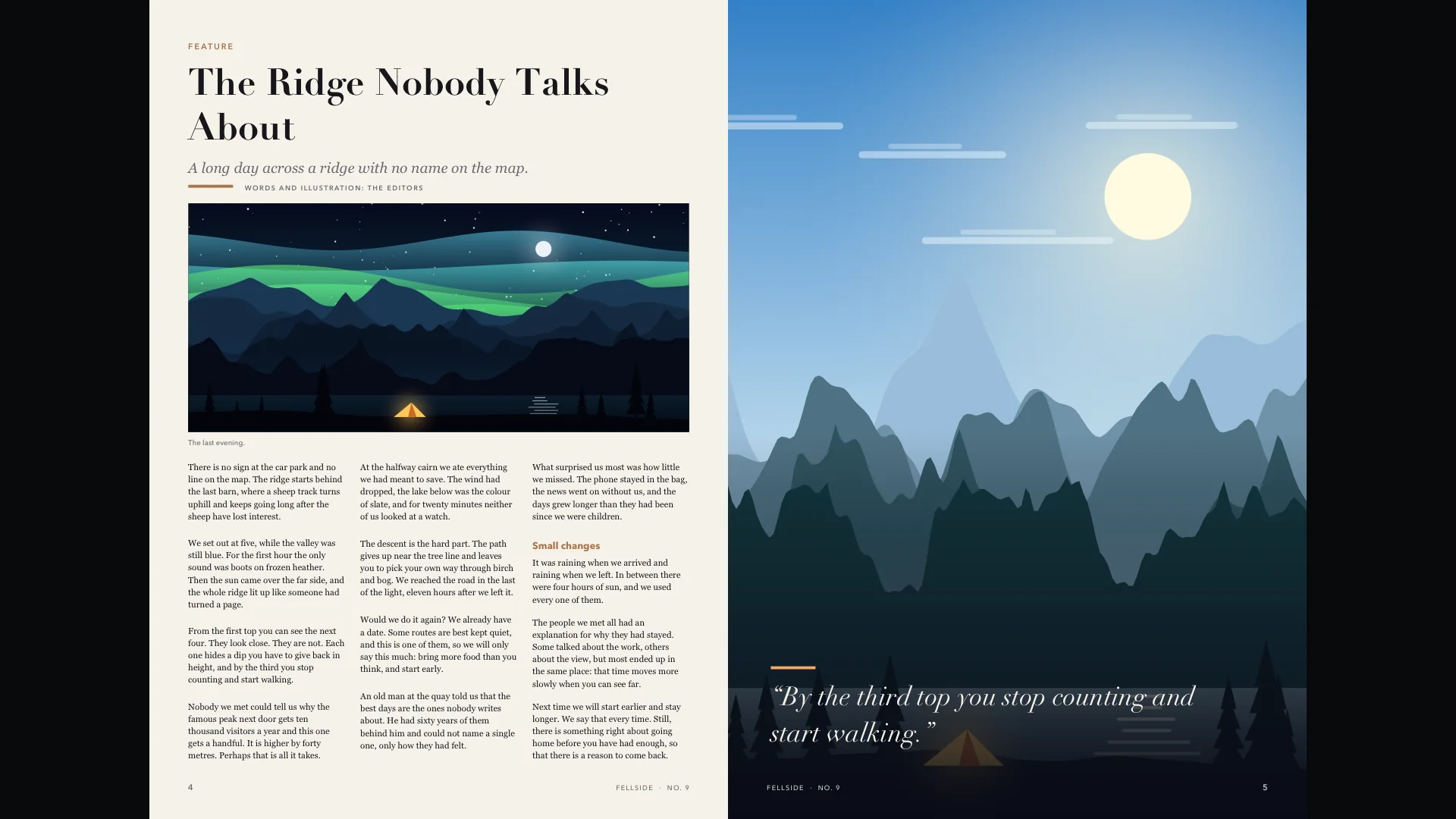
Una app de lectura funciona en el Apple TV, así que el móvil queda libre y las páginas se pasan con el mando. Blad dibuja cada página para el televisor en 4K y recuerda por dónde ibas.
- Abre el App Store en el Apple TV, busca Blad y descárgala. La descarga es gratis, con cinco títulos gratis.
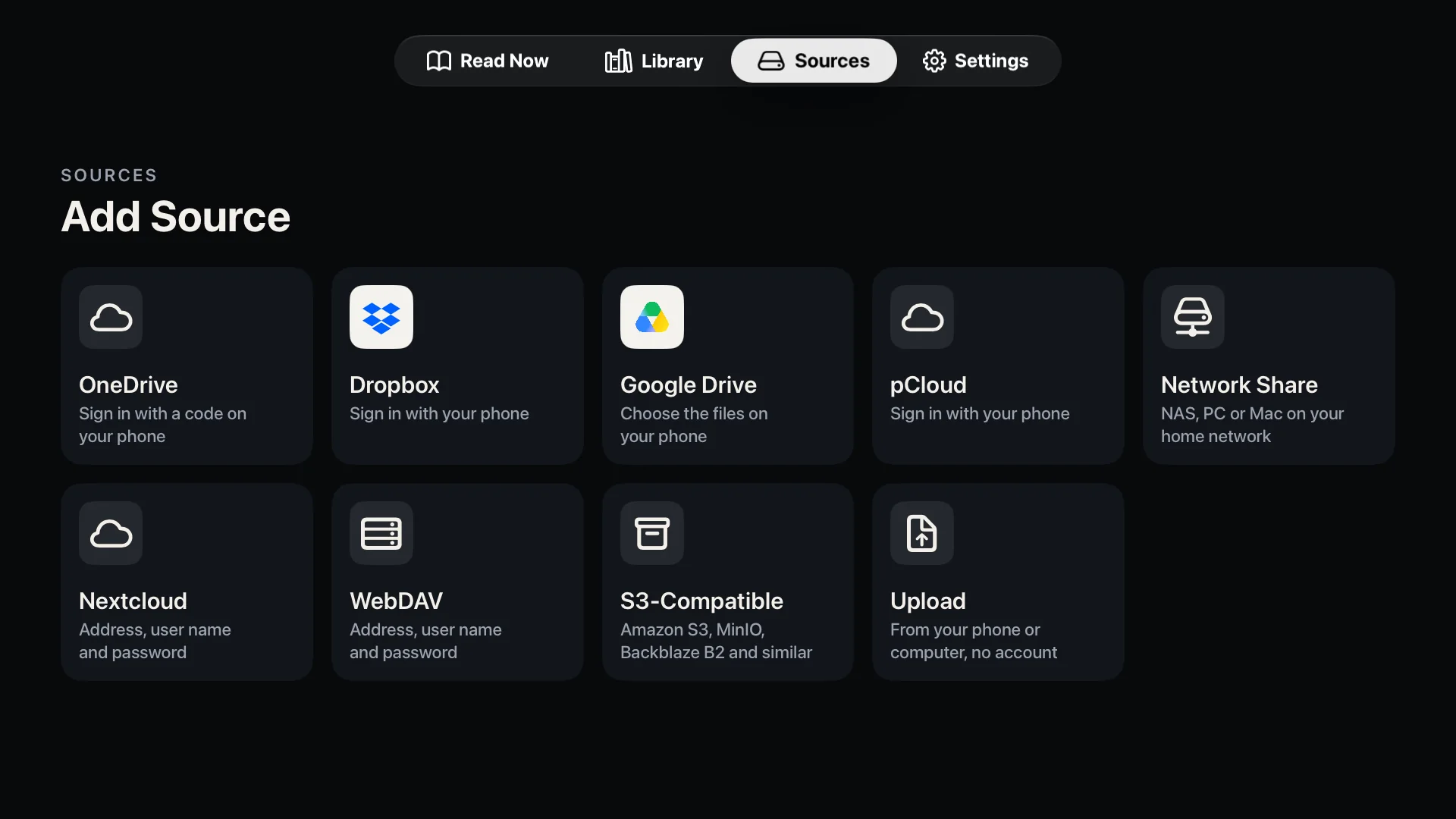
- Abre Sources y conecta el almacenamiento donde está el PDF, o elige Upload y envía el archivo desde el móvil escaneando el código QR del televisor.
- Abre el PDF desde la biblioteca. Izquierda y derecha pasan la página, un clic amplía al ancho de la página y, después, más cerca, y el botón Atrás retrocede un paso.
Más sobre lo que Blad hace con un PDF: Lector de PDF para Apple TV.
¿Y las otras formas?
En el App Store del Apple TV hay también otras apps de PDF; busca «PDF» y compara. Hay quien convierte las páginas de un PDF en imágenes y las muestra en Fotos: sirve para unas pocas páginas, pero se pierden el zoom y el texto. Una memoria USB no ayuda: el Apple TV no puede leer archivos desde ella.
¿Cuál te conviene?
AirPlay basta cuando
- quieres enseñar un documento una vez, en una reunión o a la familia
- el archivo ya está abierto en tu móvil o en tu Mac
- no te importa sostener el dispositivo mientras lees
Blad encaja mejor cuando
- lees a menudo en el televisor: revistas, libros, cómics o documentos largos
- quieres dobles páginas enteras y un zoom que siga nítido en 4K
- tus archivos están en la nube o en un NAS y los quieres como una biblioteca con portadas
- quieres leer con el mando y dejar el móvil tranquilo
Tus archivos se quedan donde están.
Blad no tiene tienda ni catálogo. Lee los archivos que ya tienes, desde el almacenamiento que ya usas, y solo lee: en tu almacenamiento no se cambia, se borra ni se comparte nada.
- Descarga BladAbre el App Store en tu Apple TV, busca Blad y descárgala. La descarga es gratis, igual que los cinco primeros títulos que abras.
- Conecta tu almacenamientoAbre Sources y elige dónde están tus archivos. En los servicios en la nube inicias sesión desde el móvil con un código QR, así que no hay que escribir contraseñas con el mando. Después eliges las carpetas y los archivos que Blad puede leer.
- LeeTus títulos aparecen en la biblioteca con sus portadas. Haz clic en uno y Blad trae el archivo al Apple TV y lo abre. La próxima vez se abrirá por la página donde lo dejaste.
Blad lee desde
- Servicios en la nube
- OneDrive
- Dropbox
- Google Drive
- pCloud
- En casa o en tu propio servidor
- Carpetas de red (SMB)
- Nextcloud y WebDAV
- Almacenamiento compatible con S3
- OPDS: Komga, Kavita, Calibre
- Sin cuenta
- Directamente desde el móvil
¿Sin cuenta en la nube y sin servidor? Elige Upload en Sources, escanea el código QR con el móvil y envía los archivos por tu red doméstica. El envío admite archivos PDF, EPUB, CBZ y CBR. Paso a paso en la página de soporte (en inglés).
Los límites, dichos con claridad.
- Apple TV
- Cualquier Apple TV con tvOS 26 o posterior.
- Formatos de archivo
- PDF (también con contraseña), EPUB y cómics en CBZ, CBR y CBT. No admite MOBI ni los formatos de Kindle, ni tampoco los archivos de cómic con contraseña, divididos en varias partes o comprimidos en 7z (CB7).
- Protección anticopia
- Los archivos con DRM no se pueden abrir. Eso deja fuera la mayoría de los libros electrónicos comprados con protección y las revistas que solo existen dentro de otra app de lectura.
- Modo texto
- Mostrar una página de un PDF como texto necesita una página con texto real. Las páginas escaneadas no lo tienen, y en unos pocos PDF los tipos de letra no indican qué letras contienen; Blad avisa entonces de que el texto no se puede leer.
- Envío desde el móvil
- Admite archivos PDF, EPUB, CBZ y CBR. Se guardan en la caché de la app en el Apple TV, que tvOS puede vaciar cuando falta espacio, así que conserva los originales.
- Precio
- La descarga es gratis y los cinco primeros títulos también. Después, una única compra dentro de la app desbloquea la versión completa, sin suscripción. El precio en tu país aparece en la app.
- Privacidad
- Sin cuenta con nosotros, sin analíticas y sin publicidad. Política de privacidad (en inglés).
- Idiomas
- La app está en inglés y en noruego. Esta página está en español para que sepas qué esperar antes de descargarla.
- iPad y iPhone
- Blad para iPad llegará pronto. Todavía no hay versión para iPhone.
Conviene preguntarlo.
¿Puedo enviar un PDF del iPhone al Apple TV con AirPlay?
Sí, duplicando la pantalla: abre el PDF, abre el centro de control, toca Duplicar pantalla y elige el Apple TV. Se muestra toda la pantalla, no solo el documento.
¿Hay alguna app de PDF para Apple TV?
Sí. Blad es un lector de PDF hecho para Apple TV. La descarga es gratis y los cinco primeros títulos también. En el App Store del Apple TV hay además otras apps de PDF.
¿Puedo abrir un PDF de iCloud Drive en el Apple TV?
Directamente en Blad, no: iCloud Drive no está entre las fuentes del Apple TV. Duplica la pantalla de tu iPhone, iPad o Mac, o envía el archivo a Blad desde el móvil con Upload, donde puedes elegirlo en la app Archivos.
¿Puedo leer libros electrónicos y cómics en el Apple TV de la misma forma?
Sí. Blad también abre libros electrónicos en EPUB y cómics en CBZ y CBR, y tiene una biblioteca pensada para revistas.
Blad, formato a formato.
- Lector de PDF para Apple TVDobles páginas enteras, zoom nítido y modo texto para cualquier PDF.
- Lector de revistas para Apple TVDobles páginas en 4K y un estante que ordena los números por revista.
- Lector de EPUB para Apple TVLibros electrónicos EPUB en letra grande, con marcadores y búsqueda.
- Lector de cómics para Apple TVCómics en CBZ y CBR a doble página, con zoom al ancho de la página y más cerca.
- Blad en el trabajoSala de reuniones, aula de formación y la pantalla de la pared: qué hace Blad allí, y sus límites.
- Soporte (en inglés)Cada fuente paso a paso, y cómo escribirnos.

Tu biblioteca, en la tele del salón.
Blad para Apple TV ya está disponible, solo en el App Store del Apple TV. Blad para iPad llegará pronto.