
So liest du ein PDF auf dem Apple TV.
Apple TV hat keine eingebaute App, die PDF-Dateien öffnet, und keine Dateien-App, in der sie liegen könnten. Es gibt zwei Wege: den Bildschirm von iPhone, iPad oder Mac per AirPlay spiegeln oder eine Reader-App direkt auf dem Apple TV installieren. So funktioniert beides, und so entscheidest du dich.

Jetzt erhältlich, nur im App Store auf dem Apple TV. Blad für iPad kommt bald.
Fünf Titel gratis. Danach ein einmaliger Kauf. Kein Abo.
Die App selbst ist auf Englisch und Norwegisch. Die Bilder zeigen die englische Version.
iPhone, iPad oder Mac per AirPlay spiegeln.
Dafür brauchst du keine zusätzliche App. Das PDF bleibt auf deinem Gerät, und der Fernseher zeigt eine Kopie des Gerätebildschirms.
- Achte darauf, dass Gerät und Apple TV im selben WLAN sind.
- Öffne das PDF auf dem Gerät, zum Beispiel in Dateien oder Bücher auf iPhone und iPad oder in Vorschau auf dem Mac.
- Öffne auf iPhone oder iPad das Kontrollzentrum und tippe auf Bildschirmsynchronisierung. Auf dem Mac klickst du in der Menüleiste auf das Kontrollzentrum und dann auf Bildschirmsynchronisierung.
- Wähle dein Apple TV. Zeigt der Fernseher einen Code, gib ihn auf dem Gerät ein.
Was dich erwartet: Der Fernseher zeigt den Gerätebildschirm, wie er ist. Ein hochkant gehaltenes Handy lässt also links und rechts schwarze Balken, und du siehst ein Video des Bildschirms, nicht die Seite selbst. Das Gerät muss wach und in Reichweite bleiben, und geblättert wird am Gerät, nicht mit der Fernbedienung.
Das PDF direkt auf dem Apple TV öffnen, mit Blad.
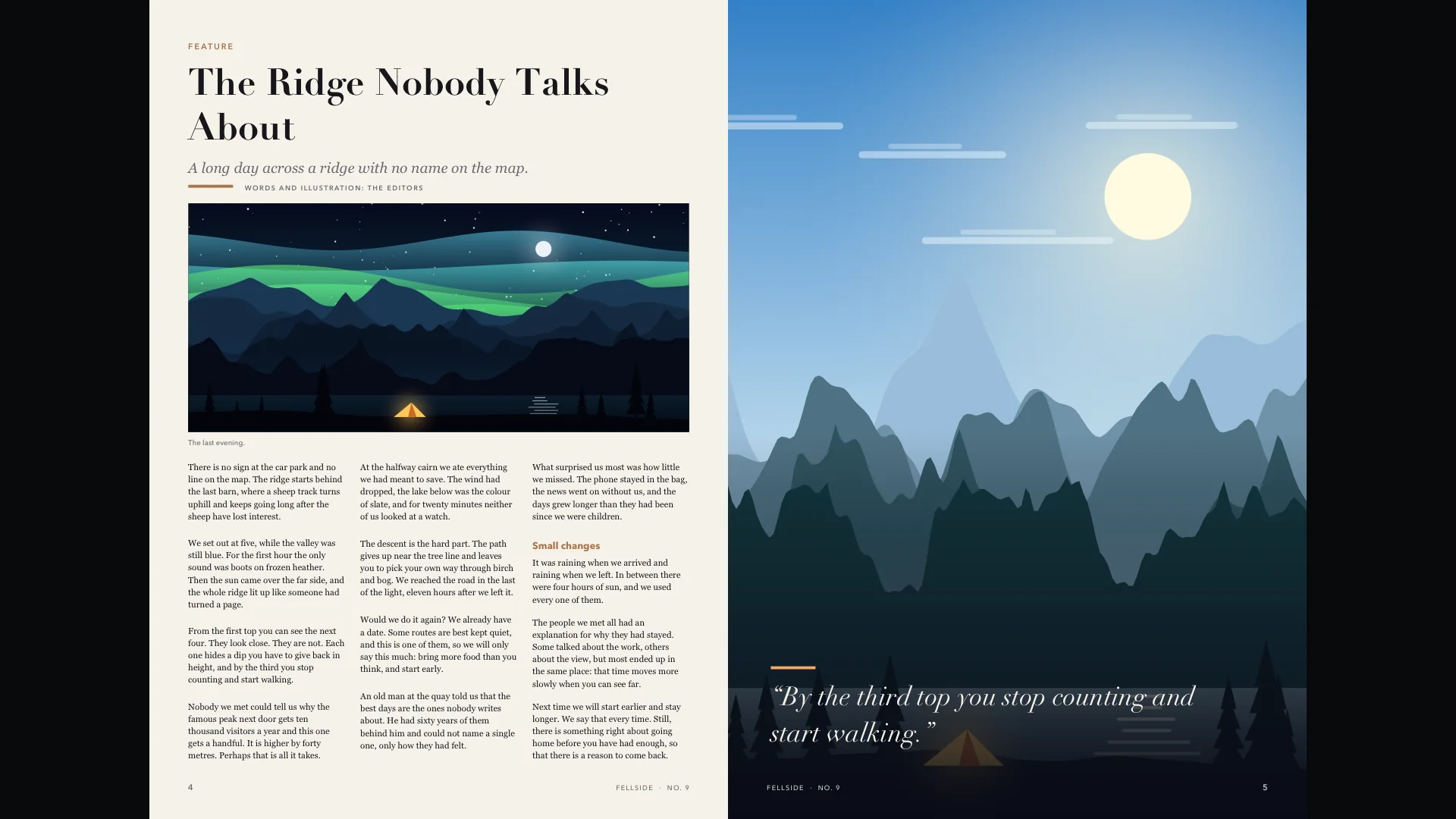
Eine Reader-App läuft auf dem Apple TV selbst. Das Handy bleibt frei, und geblättert wird mit der Fernbedienung. Blad zeichnet jede Seite für den Fernseher in 4K und merkt sich, wo du warst.
- Öffne den App Store auf dem Apple TV, suche nach Blad und lade die App. Der Download ist kostenlos, fünf Titel sind gratis.
- Öffne Sources und verbinde den Speicher, in dem das PDF liegt, oder wähle Upload und sende die Datei vom Handy, indem du den QR-Code auf dem Fernseher scannst.
- Öffne das PDF aus der Bibliothek. Links und rechts blättern, ein Klick zoomt auf die Seitenbreite und danach näher heran, und die Zurück-Taste geht einen Schritt hinaus.
Mehr dazu, was Blad mit einem PDF macht: PDF-Reader für Apple TV.
Und die anderen Wege?
Im App Store auf dem Apple TV gibt es auch andere PDF-Apps; suche dort nach „PDF“ und vergleiche. Manche wandeln die Seiten eines PDFs in Bilder um und zeigen sie in Fotos. Das geht für ein paar Seiten, aber Zoom und Text gehen verloren. Ein USB-Stick hilft nicht: Apple TV kann keine Dateien davon lesen.
Welchen Weg solltest du nehmen?
AirPlay reicht, wenn
- du ein Dokument einmal zeigen willst, in einem Meeting oder der Familie
- die Datei schon auf dem Handy oder Mac geöffnet ist
- es dich nicht stört, das Gerät beim Lesen in der Hand zu halten
Blad passt besser, wenn
- du regelmäßig am Fernseher liest: Zeitschriften, Bücher, Comics oder lange Dokumente
- du ganze Doppelseiten willst und einen Zoom, der in 4K scharf bleibt
- deine Dateien in einer Cloud oder auf einem NAS liegen und du sie als Bibliothek mit Titelseiten haben willst
- du mit der Fernbedienung lesen und das Handy liegen lassen willst
Deine Dateien bleiben, wo sie sind.
Blad hat keinen Shop und keinen Katalog. Die App liest die Dateien, die du schon hast, aus dem Speicher, den du schon nutzt, und sie liest nur: In deinem Speicher wird nichts geändert, gelöscht oder geteilt.
- Blad ladenÖffne den App Store auf dem Apple TV, suche nach Blad und lade die App. Der Download ist kostenlos, und die ersten fünf Titel, die du öffnest, sind es auch.
- Speicher verbindenÖffne Sources und wähle, wo deine Dateien liegen. Bei Cloud-Diensten meldest du dich per QR-Code auf dem Handy an, du musst also kein Passwort mit der Fernbedienung tippen. Dann wählst du die Ordner und Dateien, die Blad lesen darf.
- LesenDeine Titel erscheinen mit ihren Titelseiten in der Bibliothek. Klicke einen an, und Blad holt die Datei auf den Apple TV und öffnet sie. Beim nächsten Mal geht es auf der Seite weiter, auf der du aufgehört hast.
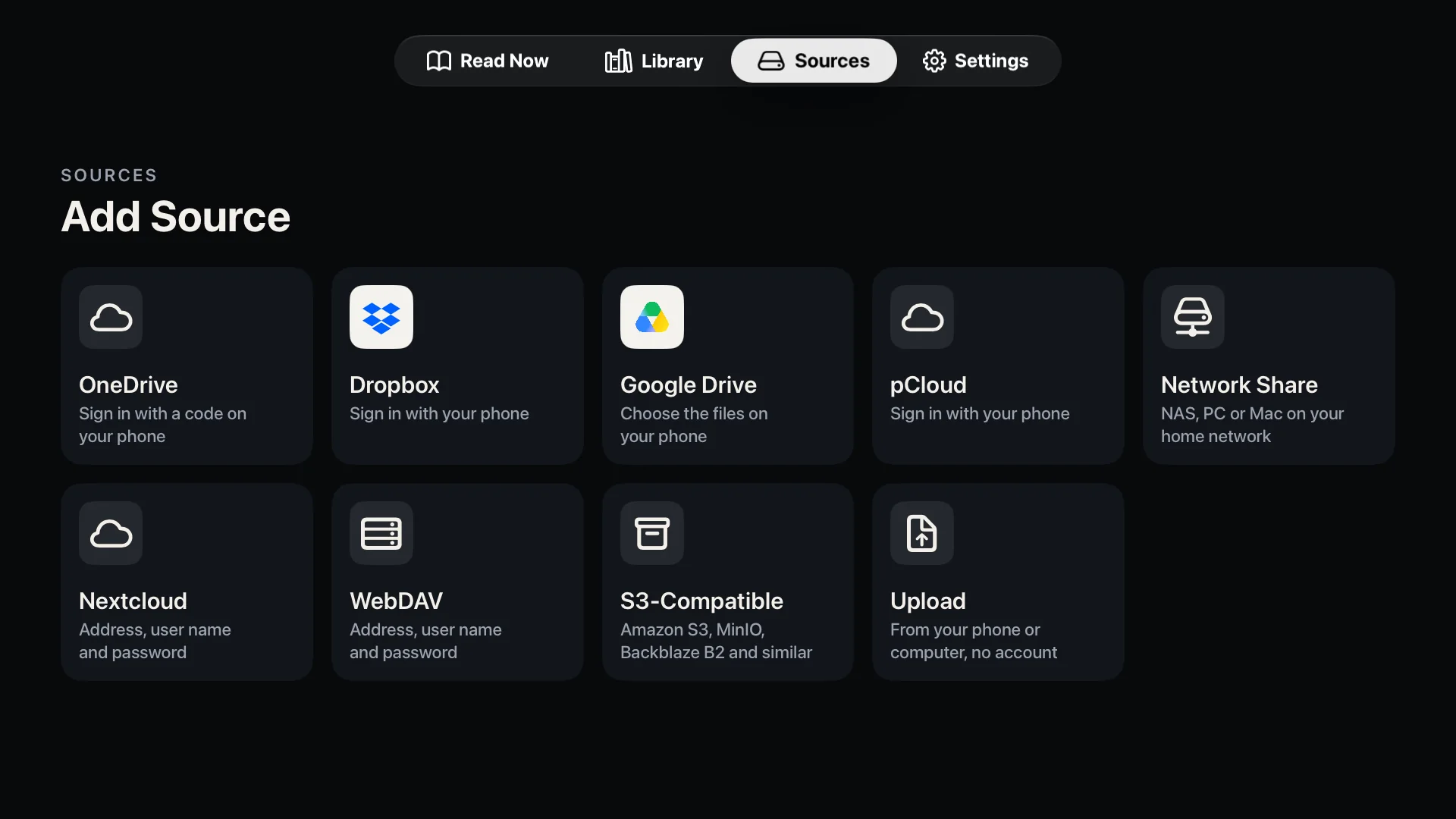
Blad liest aus
- Cloud-Dienste
- OneDrive
- Dropbox
- Google Drive
- pCloud
- Zu Hause oder auf dem eigenen Server
- Netzwerkfreigaben (SMB)
- Nextcloud und WebDAV
- S3-kompatiblem Speicher
- OPDS: Komga, Kavita, Calibre
- Ohne Konto
- Direkt vom Handy
Kein Cloud-Konto und kein Server? Wähle unter Sources den Punkt Upload, scanne den QR-Code mit dem Handy und sende die Dateien über dein Heimnetz. Der Upload nimmt PDF-, EPUB-, CBZ- und CBR-Dateien an. Schritt für Schritt auf der Support-Seite (Englisch).
Die Grenzen, klar gesagt.
- Apple TV
- Jedes Apple TV mit tvOS 26 oder neuer.
- Dateiformate
- PDF (auch mit Passwort), EPUB und Comics in CBZ, CBR und CBT. Nicht MOBI oder Kindle-Formate und keine Comic-Archive, die ein Passwort haben, auf mehrere Dateien verteilt oder als 7z gepackt sind (CB7).
- Kopierschutz
- Dateien mit DRM lassen sich nicht öffnen. Das betrifft die meisten E-Books, die mit Kopierschutz gekauft wurden, und Zeitschriften, die nur innerhalb einer anderen Lese-App existieren.
- Textmodus
- Eine PDF-Seite als reinen Text anzuzeigen, setzt eine Seite mit echtem Text voraus. Gescannte Seiten haben keinen, und in einigen wenigen PDFs verraten die Schriften nicht, welche Buchstaben sie enthalten; Blad meldet dann, dass sich der Text nicht lesen lässt.
- Upload vom Handy
- Nimmt PDF-, EPUB-, CBZ- und CBR-Dateien an. Sie liegen im Cache der App auf dem Apple TV, den tvOS bei wenig Speicherplatz leeren kann. Bewahre die Originale also auf.
- Preis
- Der Download ist kostenlos, und die ersten fünf Titel sind gratis. Danach schaltet ein einmaliger In-App-Kauf die Vollversion frei, ohne Abo. Den Preis für dein Land zeigt die App.
- Datenschutz
- Kein Konto bei uns, keine Analyse und keine Werbung. Datenschutzerklärung (Englisch).
- Sprachen
- Die App ist auf Englisch und Norwegisch. Diese Seite ist auf Deutsch, damit du vor dem Laden weißt, was dich erwartet.
- iPad und iPhone
- Blad für iPad kommt bald. Eine iPhone-Version gibt es noch nicht.
Gut zu fragen.
Kann ich ein PDF per AirPlay vom iPhone auf das Apple TV bringen?
Ja, indem du den Bildschirm spiegelst: PDF öffnen, Kontrollzentrum öffnen, auf Bildschirmsynchronisierung tippen und das Apple TV wählen. Gezeigt wird der ganze Bildschirm, nicht nur das Dokument.
Gibt es eine PDF-App für Apple TV?
Ja. Blad ist ein PDF-Reader, der für Apple TV gemacht ist. Der Download ist kostenlos, und die ersten fünf Titel sind gratis. Im App Store auf dem Apple TV gibt es auch andere PDF-Apps.
Kann ich ein PDF aus iCloud Drive auf dem Apple TV öffnen?
Nicht direkt in Blad: iCloud Drive gehört auf dem Apple TV nicht zu den Quellen. Spiegle die Datei von iPhone, iPad oder Mac, oder sende sie mit Upload vom Handy an Blad; dort kannst du sie aus der Dateien-App auswählen.
Kann ich E-Books und Comics genauso auf dem Apple TV lesen?
Ja. Blad öffnet auch E-Books im EPUB-Format und Comics im CBZ- und CBR-Format und hat eine Bibliothek, die für Zeitschriften gemacht ist.
Blad, Format für Format.
- PDF-Reader für Apple TVGanze Doppelseiten, scharfer Zoom und Textmodus für jedes PDF.
- Zeitschriften-Reader für Apple TVGanze Doppelseiten in 4K und ein Regal, das Ausgaben nach Titel ordnet.
- E-Book-Reader für Apple TVEPUB in großer, ruhiger Schrift, mit Lesezeichen und Suche.
- Comic-Reader für Apple TVCBZ- und CBR-Comics als Doppelseiten, mit Zoom auf Seitenbreite und näher heran.
- Blad bei der ArbeitBesprechungsraum, Schulungsraum und der Bildschirm an der Wand: was Blad dort leistet, und wo die Grenzen liegen.
- Support (Englisch)Jede Quelle Schritt für Schritt, und wie du uns erreichst.

Deine Bibliothek, auf dem Fernseher im Wohnzimmer.
Blad für Apple TV ist jetzt erhältlich, nur im App Store auf dem Apple TV. Blad für iPad kommt bald.