- Microsoft 365
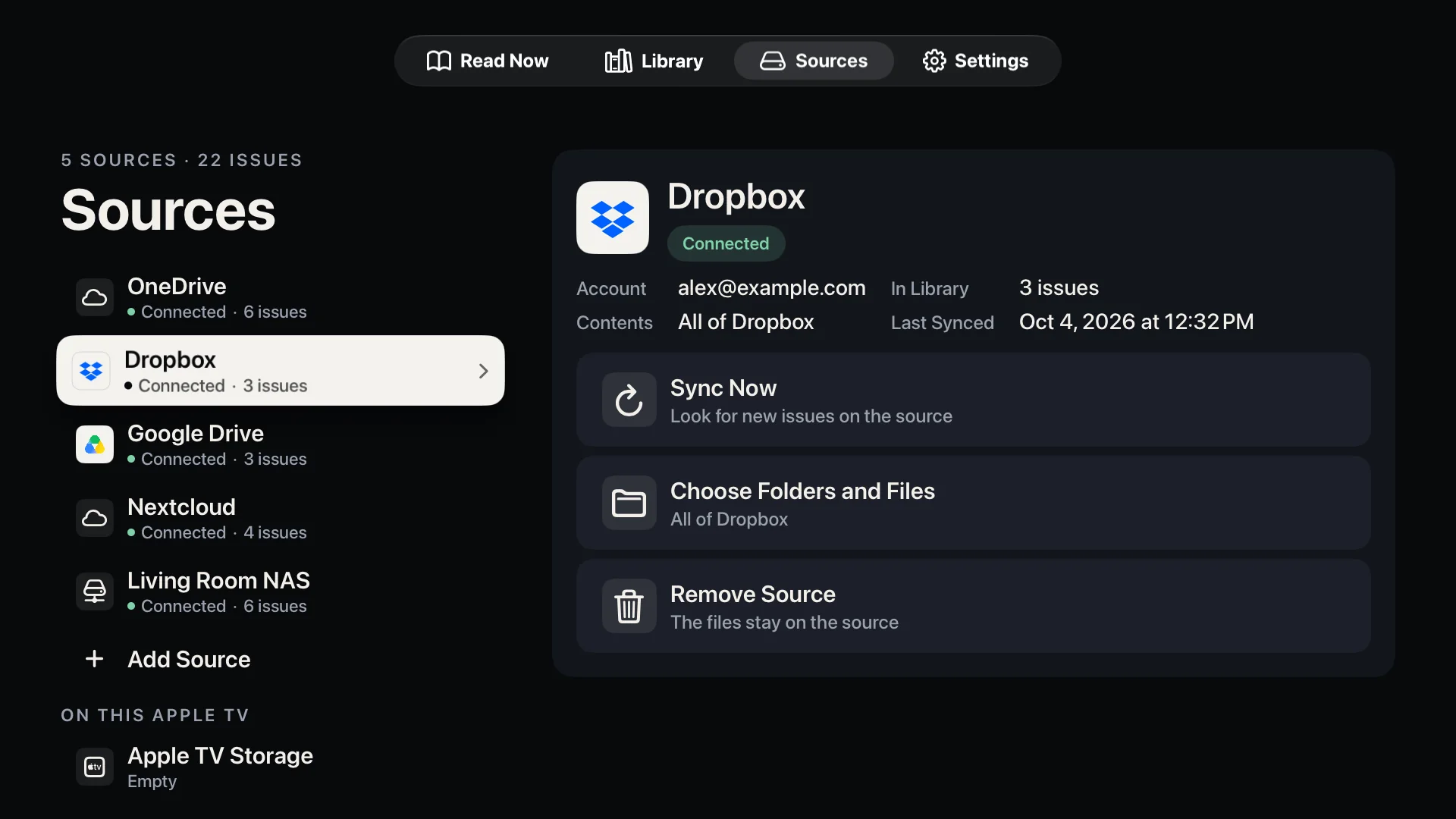
- Blad se connecte à OneDrive avec la connexion par code d'appareil de Microsoft : la télé affiche un code, et une personne se connecte sur son téléphone ou son ordinateur. Blad demande trois autorisations déléguées : Files.Read, offline_access et User.Read. Avec un compte professionnel ou scolaire, Blad liste le OneDrive personnel de cette personne. Les bibliothèques de documents de SharePoint et de Teams demandent une étape de plus : la ligne Shared Libraries de la source invite la personne à se connecter une nouvelle fois et à accorder une autorisation supplémentaire, Sites.Read.All. Ensuite, les bibliothèques auxquelles cette personne a accès peuvent être parcourues et choisies. Une organisation peut refuser cette autorisation ou exiger qu'un administrateur l'approuve ; Blad le signale, et les fichiers de la personne fonctionnent comme avant. Les fichiers que d'autres ont partagés avec elle un par un ne sont pas listés. Beaucoup d'organisations bloquent ce type de connexion : les paramètres de sécurité par défaut de Microsoft le font, et depuis le 1er juillet 2026 cela vaut pour tout nouveau locataire. D'autres réservent à un administrateur l'approbation des apps extérieures. Blad vous prévient quand la connexion est bloquée ; votre service informatique doit alors l'autoriser et approuver l'app, ou les fichiers doivent venir d'une autre source. Nous n'avons testé OneDrive qu'avec des comptes personnels, et les bibliothèques partagées seulement avec les données d'exemple de la documentation de Microsoft, jamais avec un vrai locataire. Essayez un compte professionnel avec les cinq titres gratuits avant de bâtir un projet dessus.
- Dropbox et Google Drive
- Avec Dropbox, Blad liste les dossiers personnels de la personne connectée. Dans une équipe Dropbox qui utilise un espace d'équipe partagé, les dossiers de l'équipe sont listés à côté de ceux de la personne et se choisissent de la même façon. Avec Google Drive, Blad ne voit que les fichiers qu'une personne choisit, un par un, dans le sélecteur de fichiers de Google. Un administrateur Google Workspace peut restreindre les apps extérieures auxquelles les utilisateurs se connectent : votre service informatique devra peut-être approuver Blad là aussi. Nous n'avons testé ni l'un ni l'autre avec un compte d'entreprise, ni l'espace d'équipe avec un vrai compte d'équipe.
- Serveur de fichiers ou NAS
- Saisissez l'adresse du serveur, un nom d'utilisateur et un mot de passe, puis choisissez le dossier partagé. Blad utilise SMB 2 ou plus récent et se connecte par votre réseau local. Donnez-lui un compte à part, avec un accès en lecture aux dossiers dont il a besoin et à rien d'autre. Nous avons testé le partage de fichiers de Windows avec un compte local. Un serveur qui n'accepte que la connexion Kerberos des machines du domaine, nous ne l'avons pas testé. Quand le mot de passe change, choisissez Edit Sign-In sur la source : elle garde ses dossiers, ses couvertures et la progression de lecture. Il en va de même pour les sources WebDAV, S3 et OPDS.
- Nextcloud, WebDAV et S3
- Saisissez l'adresse, un nom d'utilisateur et un mot de passe (pour Nextcloud, un mot de passe d'application) ou, pour un stockage compatible S3, le point de terminaison, le compartiment et les clés d'accès. Le serveur doit présenter un certificat auquel l'Apple TV fait confiance : Blad refuse les certificats auto-signés et expirés. Le http non chiffré n'est accepté que pour un serveur du réseau local.
- Catalogues OPDS
- Un serveur de bibliothèque qui publie un catalogue OPDS, comme Komga, Kavita, Calibre ou Calibre-Web, s'ajoute avec son adresse et un nom d'utilisateur et un mot de passe, ou une clé d'API. Les mêmes règles valent pour les certificats et le http. Blad ne fait que lire le catalogue et ne lui renvoie aucune progression de lecture. Nous avons testé cela avec notre propre serveur de test, écrit d'après le code source des serveurs, et non avec les serveurs eux-mêmes.
- Depuis un ordinateur, sans compte
- Choisissez Upload sur l'Apple TV, scannez le code QR ou saisissez l'adresse dans un navigateur, puis envoyez les fichiers. L'ordinateur ou le téléphone doit être sur le même réseau que l'Apple TV, et un réseau invité qui isole les appareils l'empêchera. Le transfert se fait en simple http à l'intérieur de votre réseau, avec un code aléatoire dans l'adresse, et seulement tant que cet écran est ouvert. Upload accepte les fichiers PDF, EPUB, CBZ et CBR.
- Installation sur de nombreuses Apple TV
- Une Apple TV peut être inscrite et supervisée dans un service de gestion des appareils (MDM), et un tel service peut installer des apps de l'App Store sans que personne ne touche à la télécommande. Nous n'avons pas testé l'installation de Blad de cette façon. Blad ne lit aucune configuration d'app gérée : les sources ne peuvent donc pas être déployées, quelqu'un les ajoute sur chaque Apple TV. Si les Apple TV sont connectées au même compte iCloud, la liste des sources les suit de l'une à l'autre, mais il faudra peut-être se reconnecter à chaque source sur chaque appareil.
- Achat
- Le téléchargement est gratuit, et les cinq premiers titres aussi. La version complète est ensuite un achat intégré unique, effectué sur l'Apple TV avec le compte Apple qui y est connecté pour les achats. Le prix est indiqué dans l'app. Les achats en volume d'Apple (Apps et livres, dans Apple Business et Apple School Manager) ne permettent ni d'acheter ni d'attribuer des achats intégrés, et les comptes Apple gérés ne peuvent rien acheter : il faut donc un compte Apple ordinaire avec un moyen de paiement. Les conditions d'Apple permettent à une organisation d'utiliser une app pour une personne sur plusieurs appareils, ou pour plusieurs personnes sur un seul appareil partagé. Tel que nous le lisons, une Apple TV partagée a besoin de son propre achat. Le reçu vient d'Apple, pas de nous.